憑證安裝與設定
1. Wizard 篇
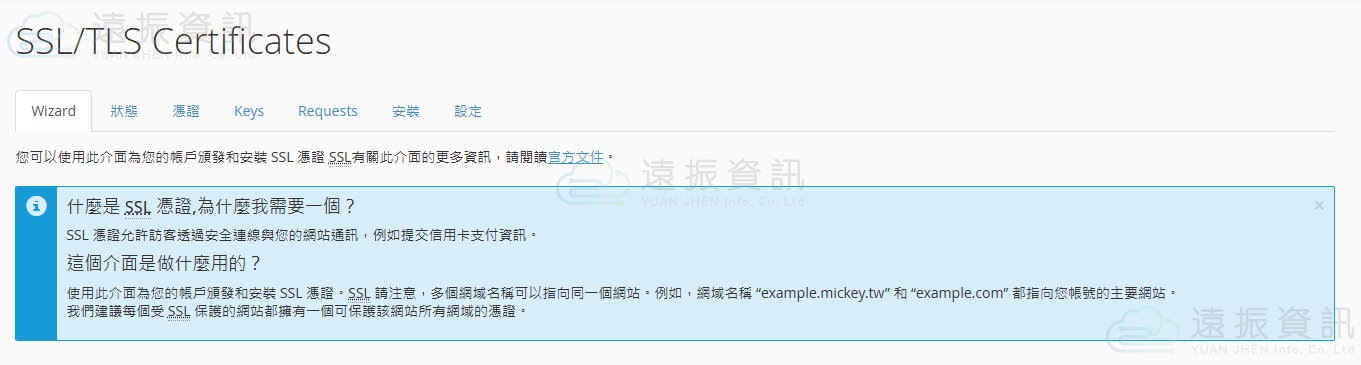
您可以透過 Wizard 功能引導您進行免費憑證安裝。
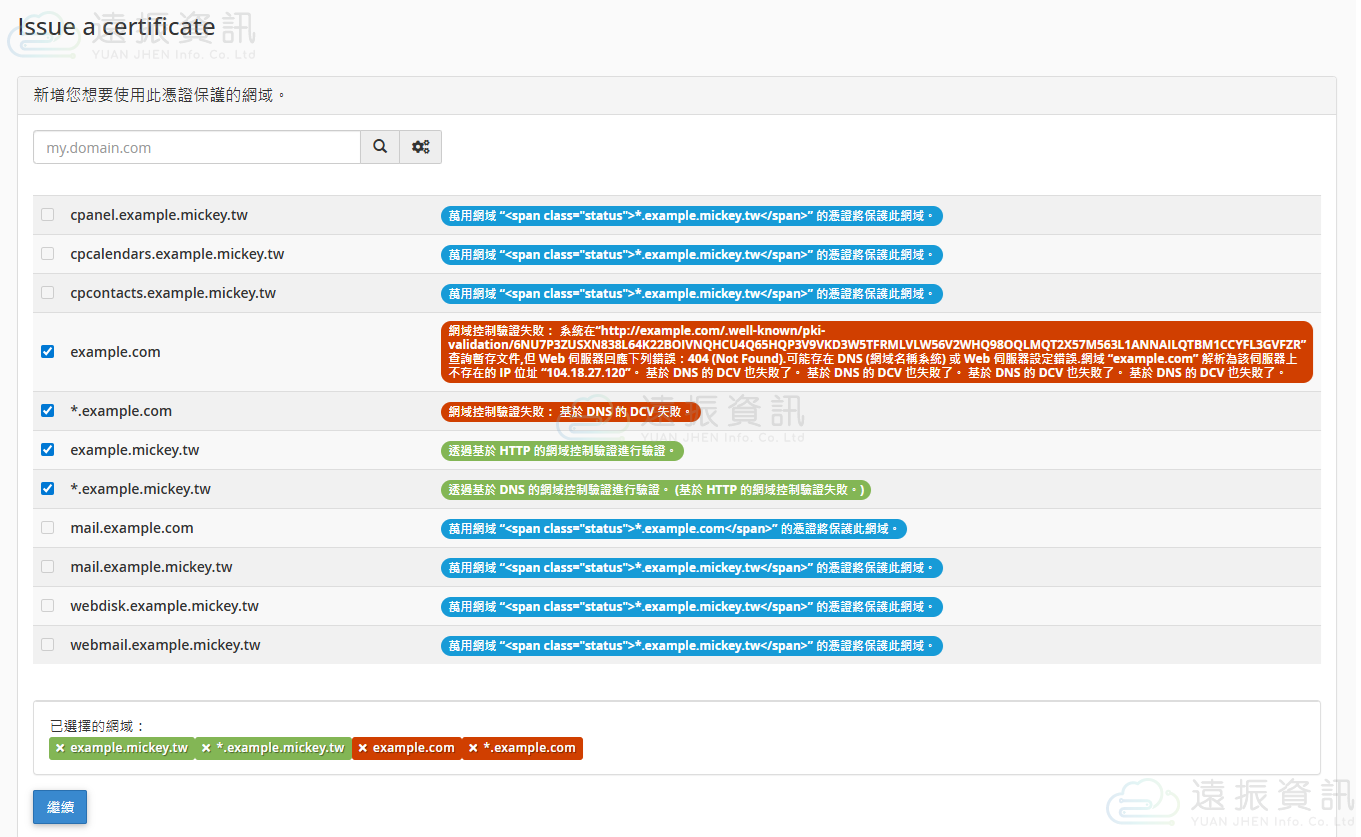
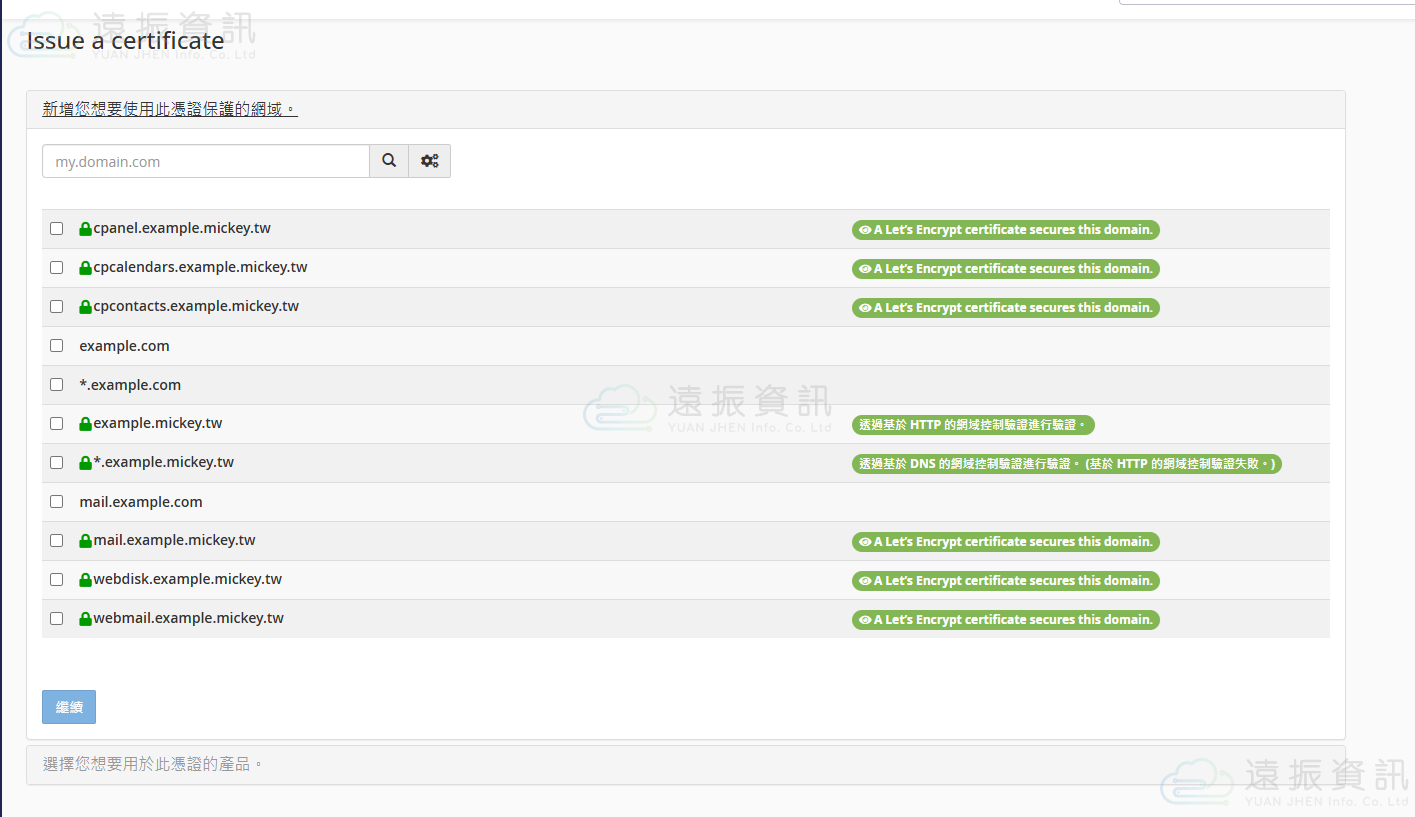
透過以下介面選擇您要安裝免費憑證的網域:
- 勾選後系統會自動協助您判定無法申請與驗證的原因為何。
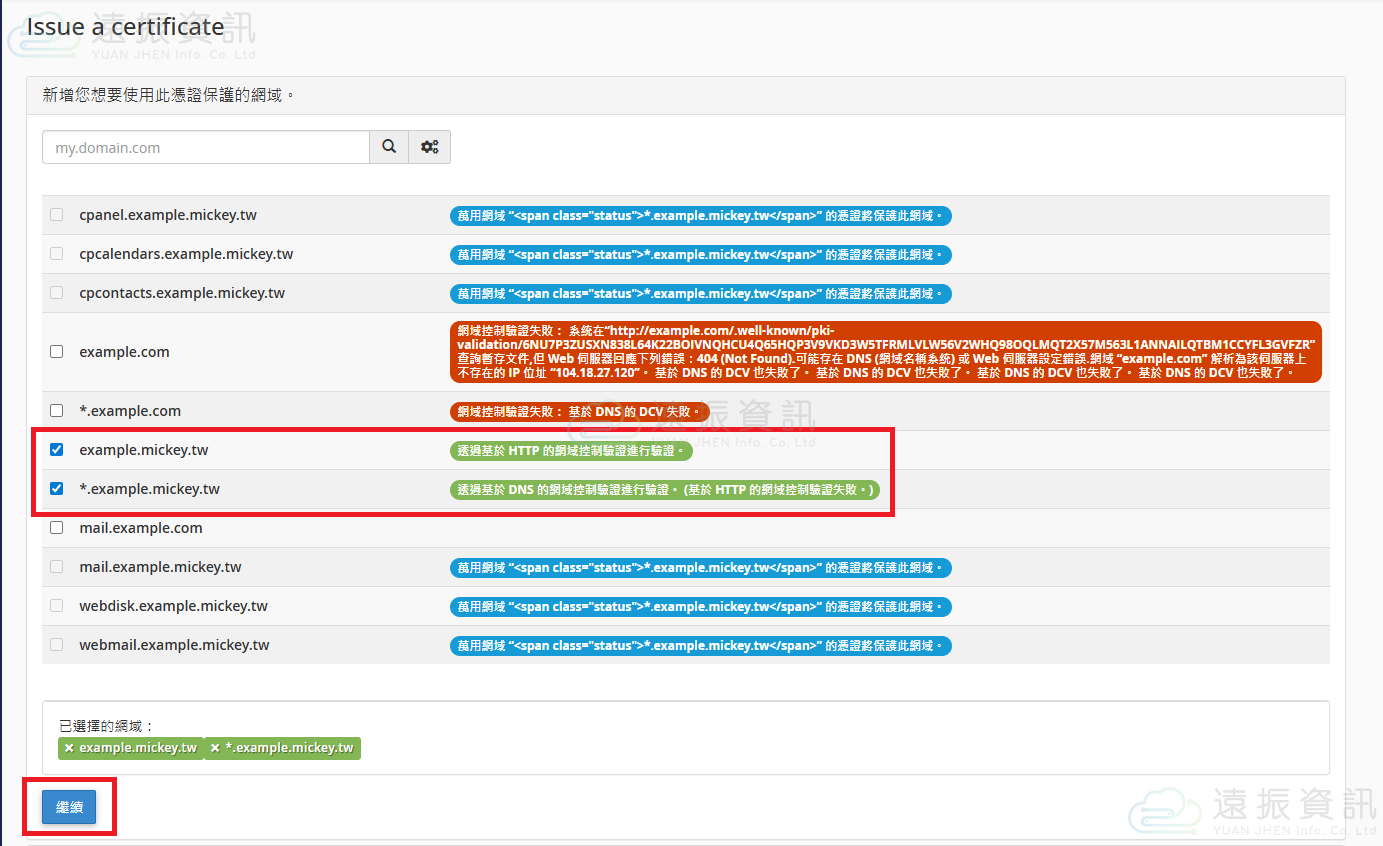
勾選可進行驗證的網域,並點選繼續。
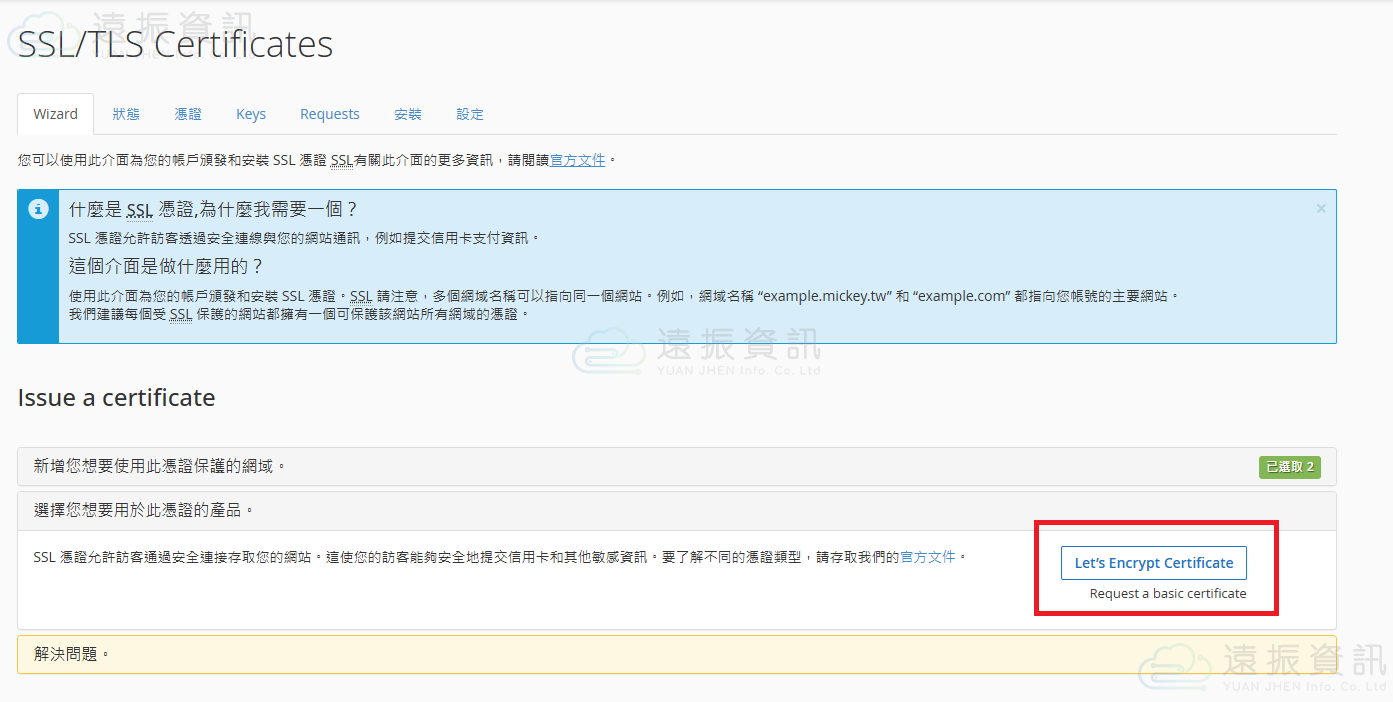
點選 Let’s Encrypt Certificate。
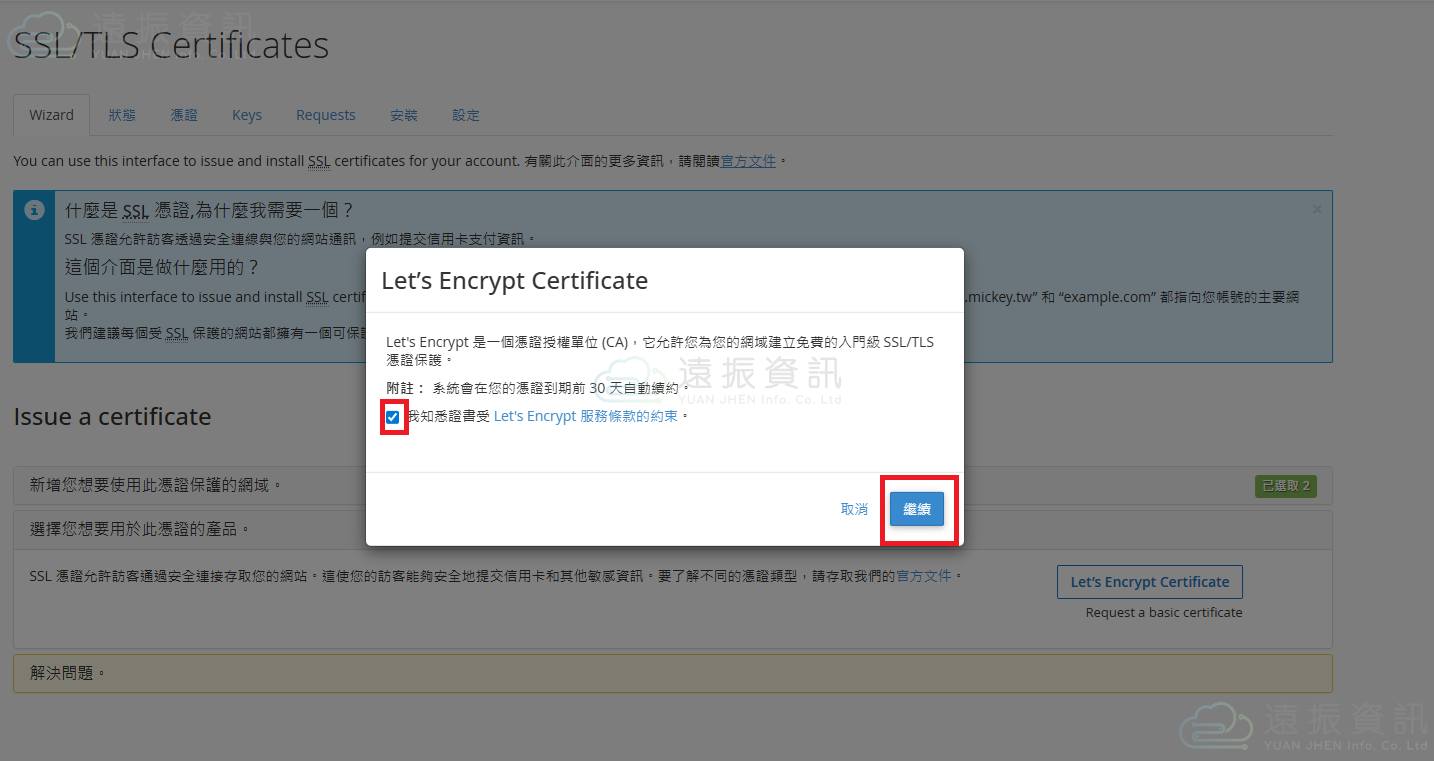
勾選「已知悉條款」,並點選繼續。
系統將會自動進行驗證與安裝,成功安裝時,網域會顯示綠色鎖頭。
2. 狀態篇
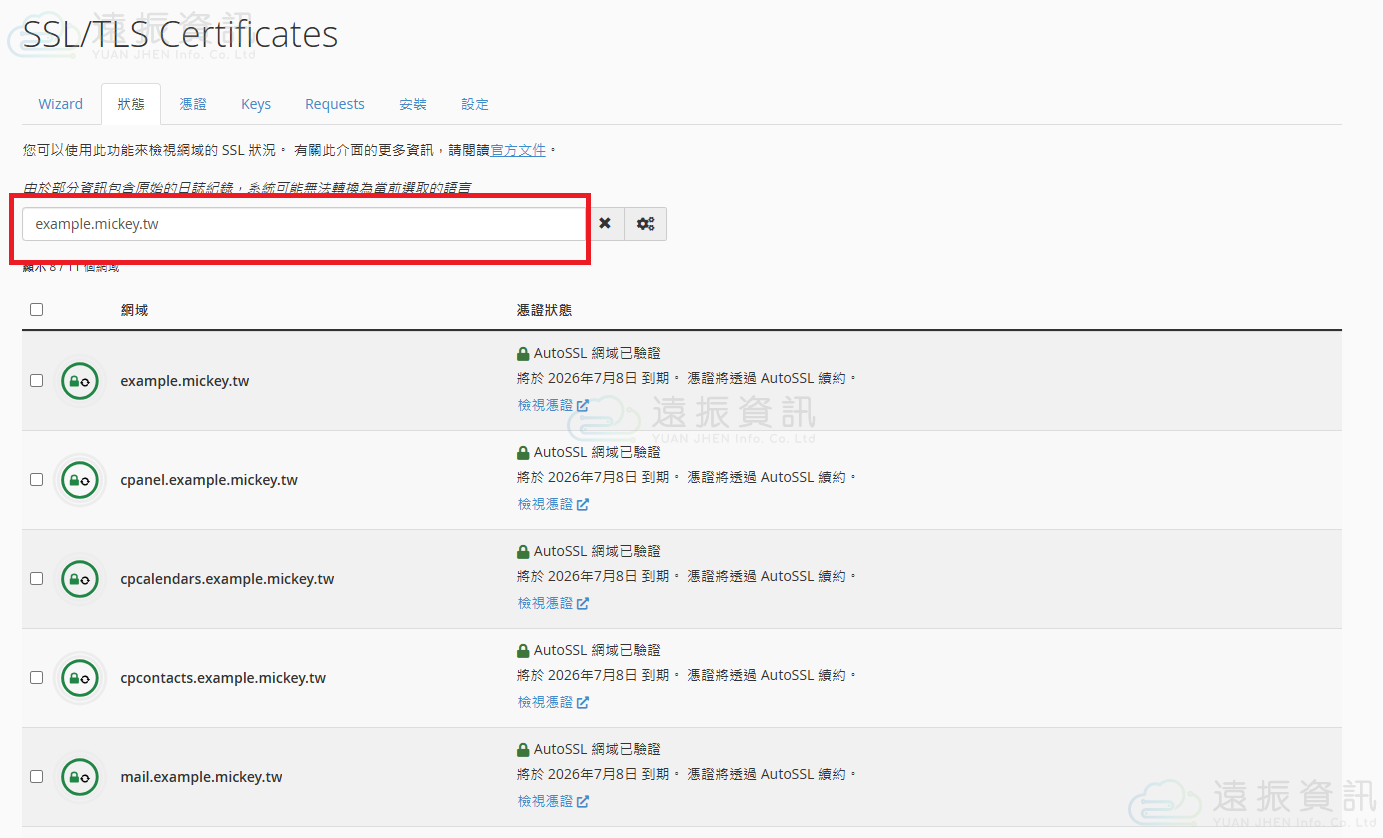
狀態頁面可以查看您網域的憑證安裝狀態,以及直接搜尋特定網域。
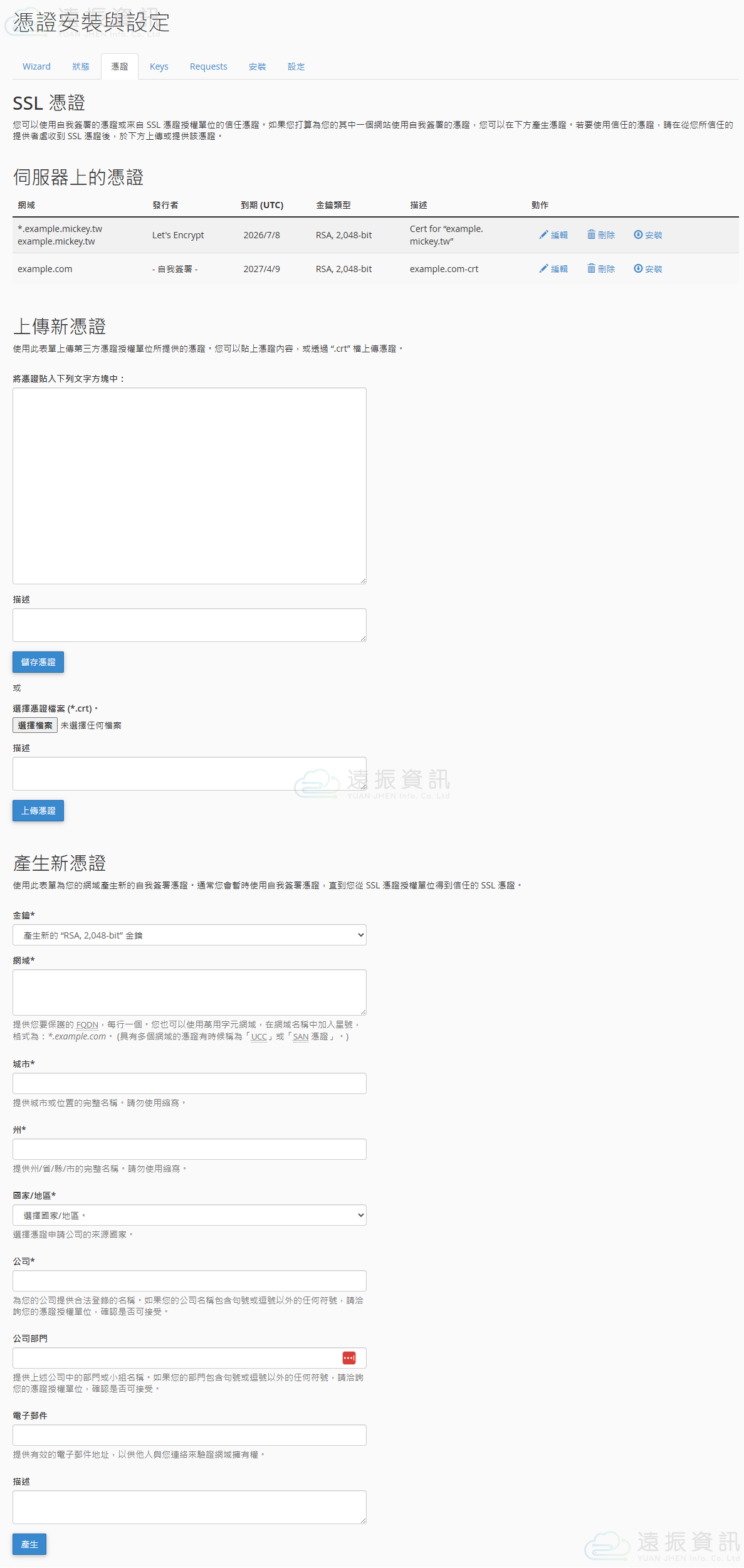
3. 憑證篇
憑證頁面可以查看您目前已安裝的憑證,並進行編輯。
也可以上傳個人申請之憑證檔(可透過文字貼上亦可透過檔案上傳)。
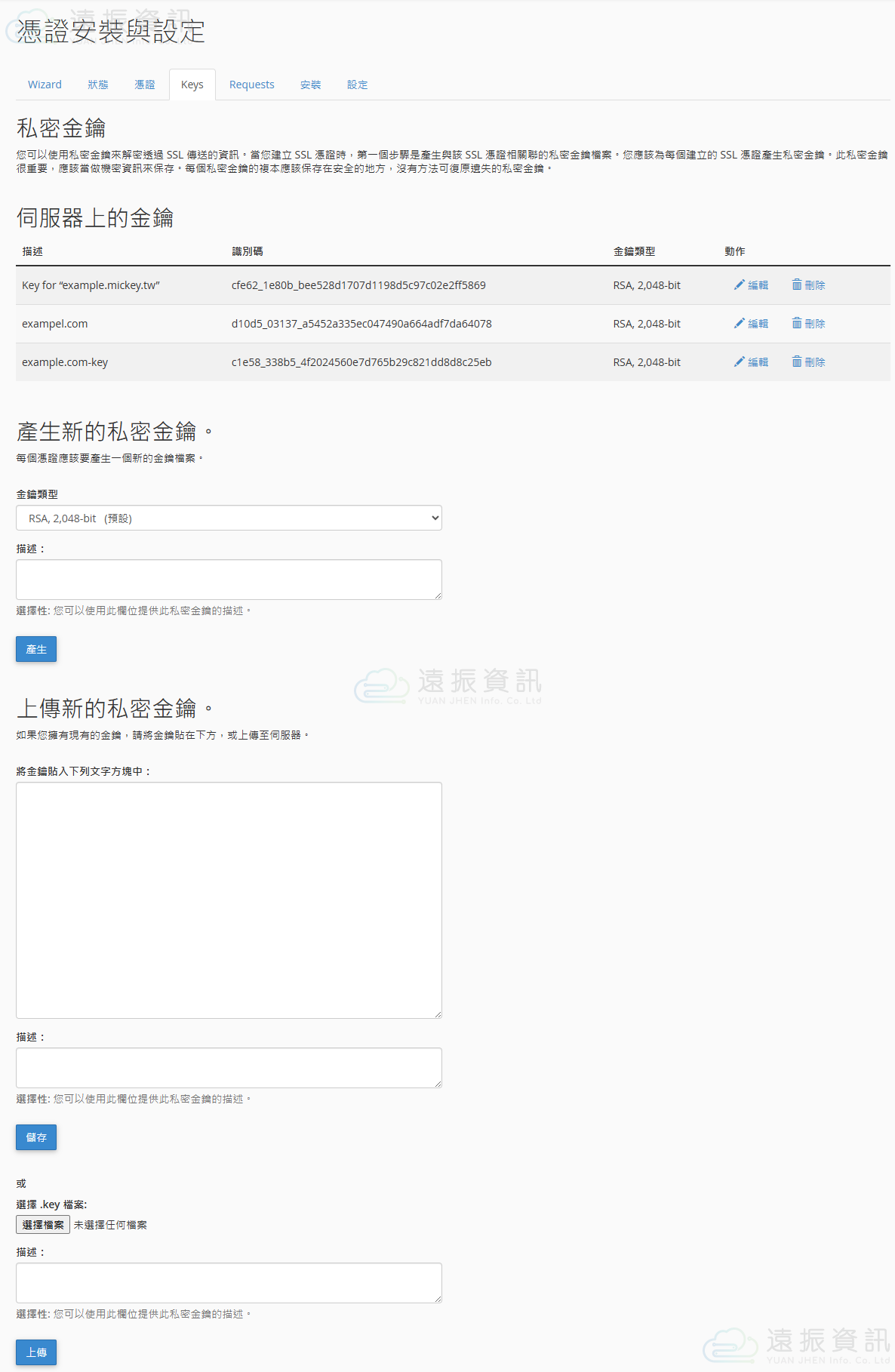
4. 金鑰篇
金鑰頁面可以查看您目前已安裝的金鑰,並進行編輯。
也可以上傳個人申請之憑證對應之金鑰檔(可透過文字貼上亦可透過檔案上傳)。
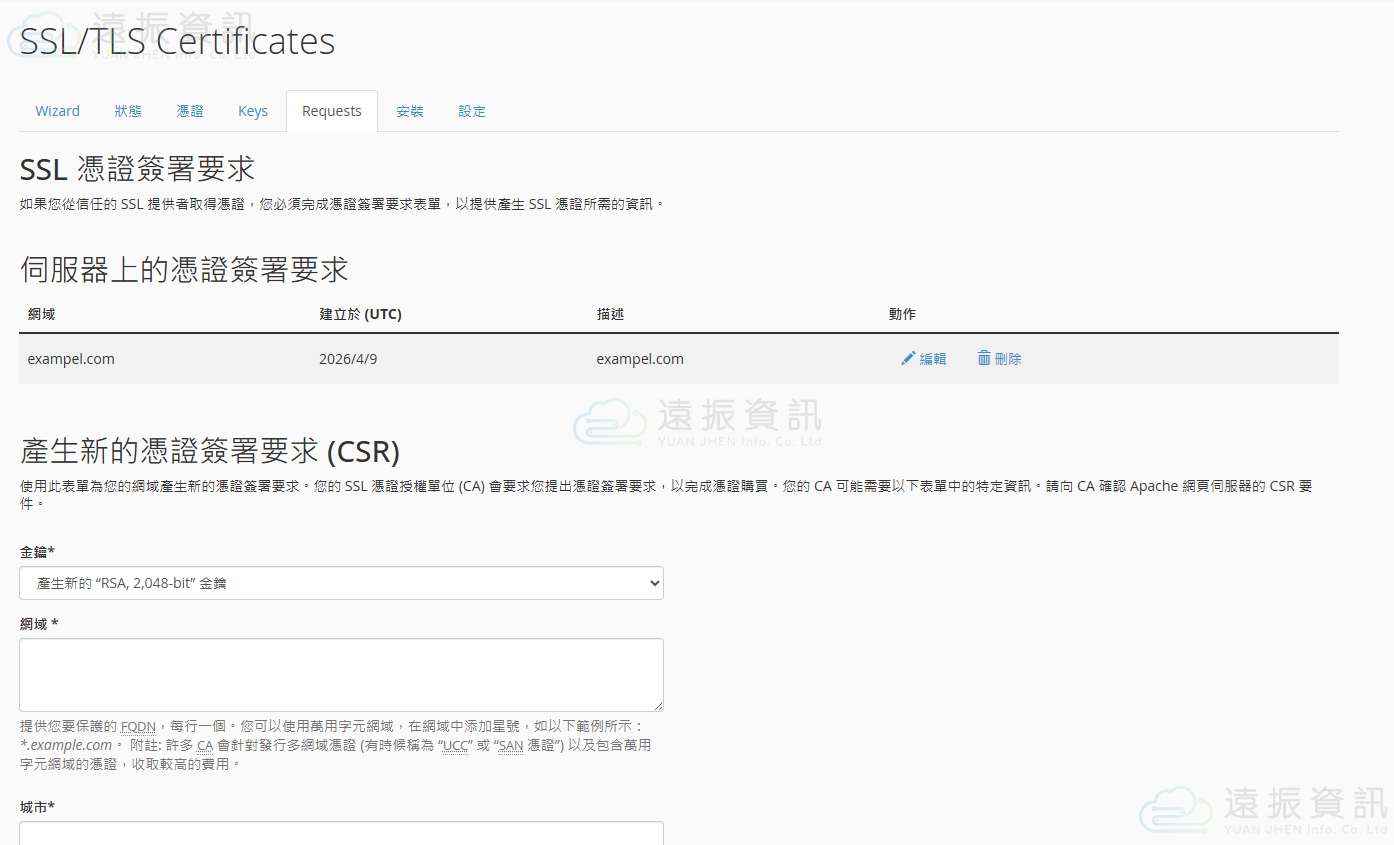
5. Requests 篇
Requests 頁面可用於管理與產生您的憑證申請檔案 (CSR)。
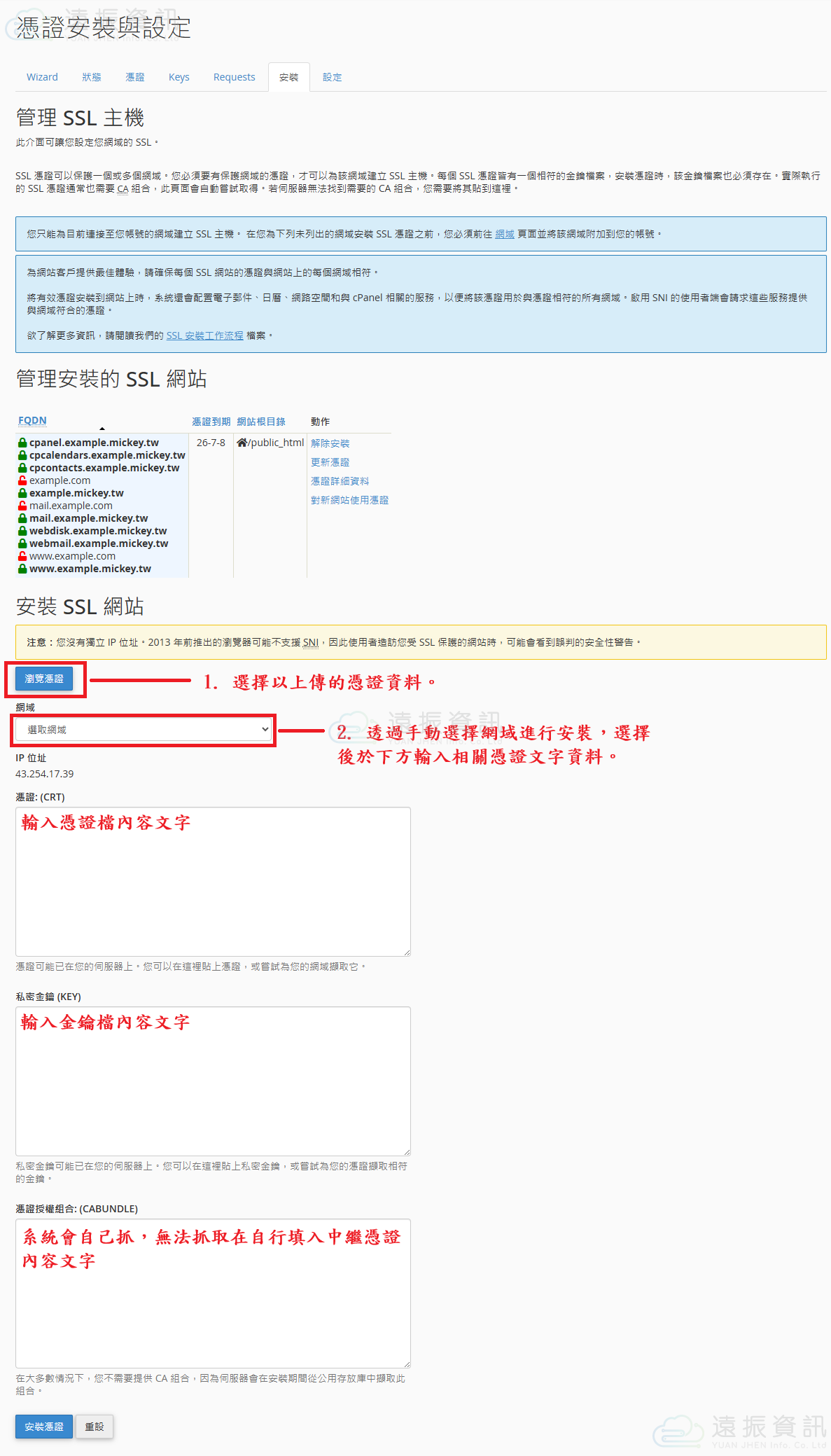
6. 安裝篇
安裝頁面可以管理您目前已安裝的憑證,並進行更新與卸載。
若您有透過憑證與金鑰頁面上傳檔案,則可以瀏覽憑證直接進行安裝,亦或是選擇您的網域手動填入憑證與金鑰資料進行安裝。
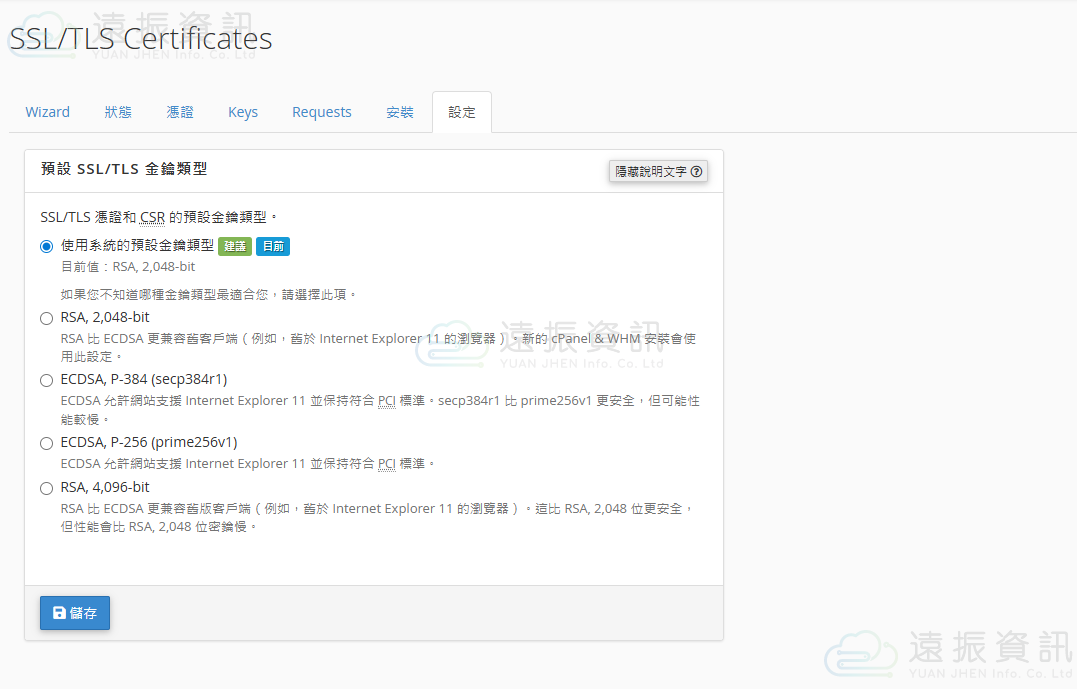
7. 設定篇
設定頁面可以設定您預設的加密類型(如 RSA 2048-bit 或 ECDSA)。